Screenshots
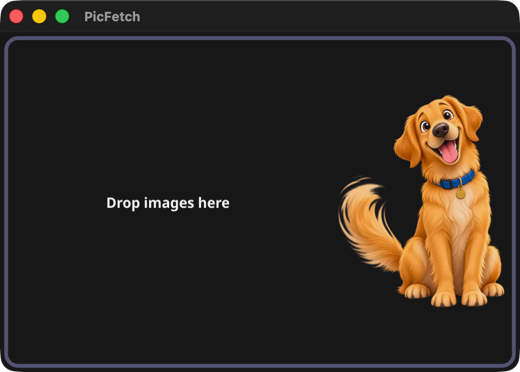
Zieh Bilder in das Fenster, um loszulegen
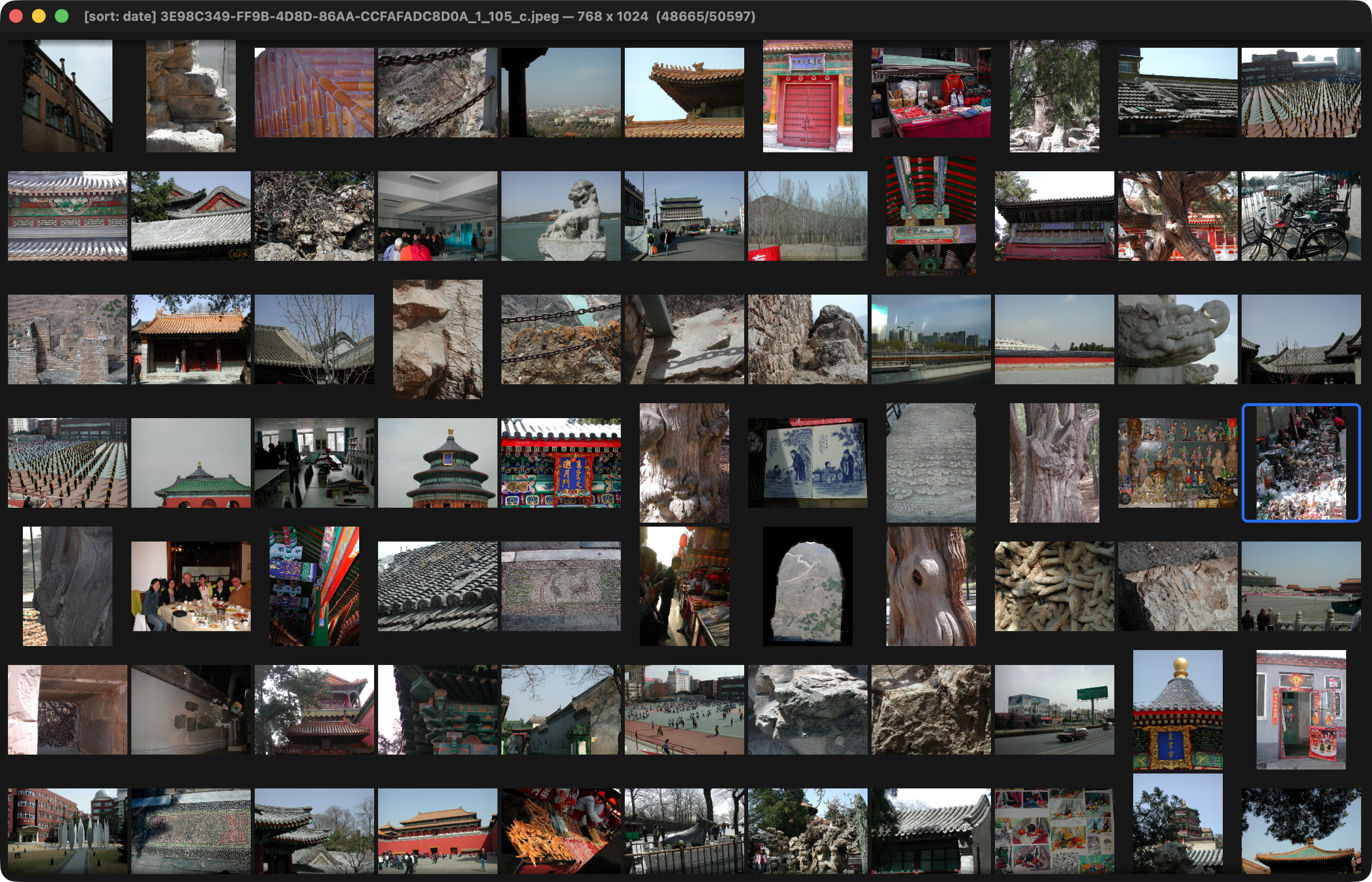
Das Miniaturbild-Raster zum Auffinden eines Bildes anhand des Aussehens
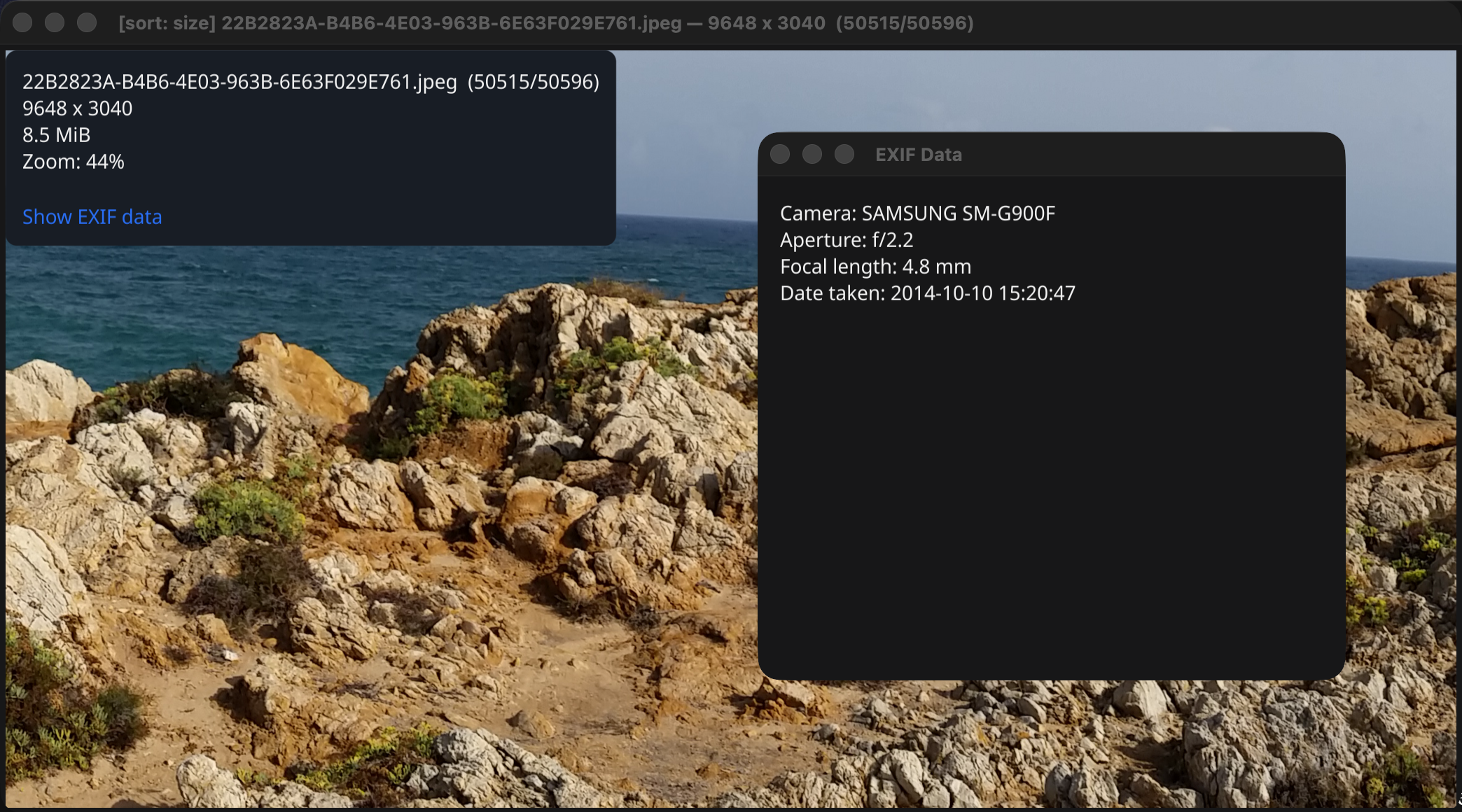
Überprüfen Sie die Kameraeinstellungen und den Aufnahmestandort des Fotos
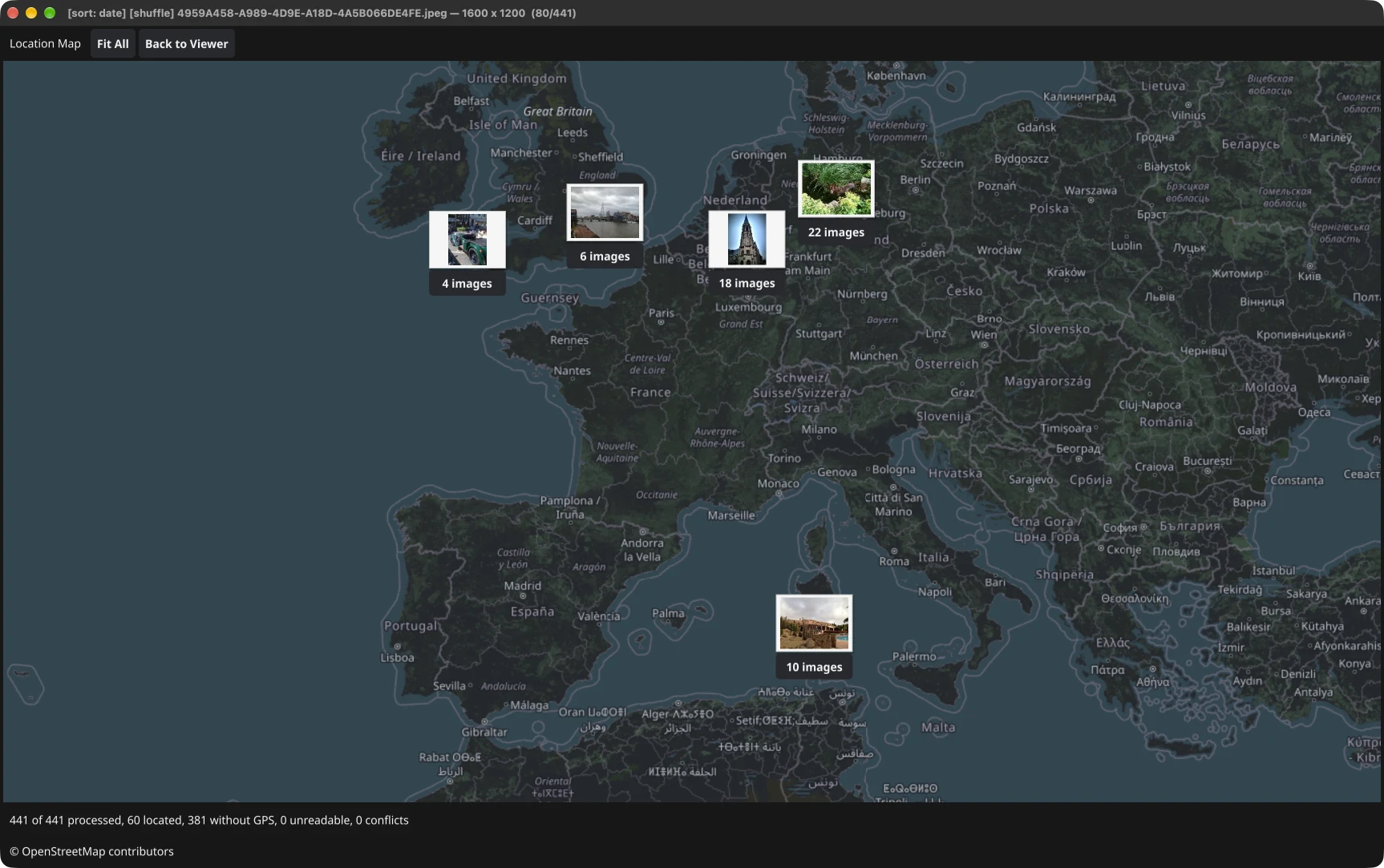
Fotos mit dem Tag „GPS“ nach Ort durchsuchen – mit Ortskarte
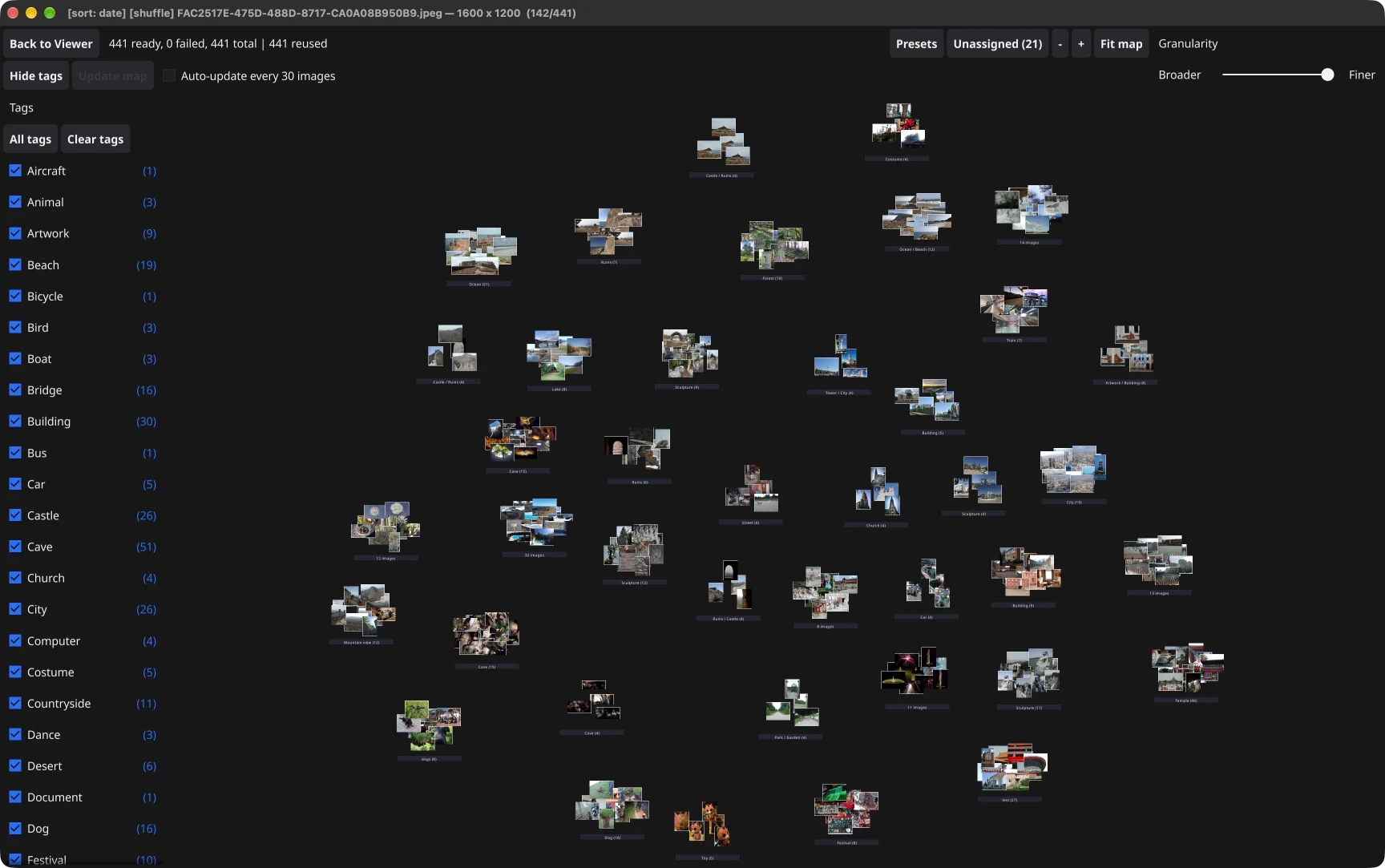
Entdecken Sie ähnliche Fotos im Similarity Explorer
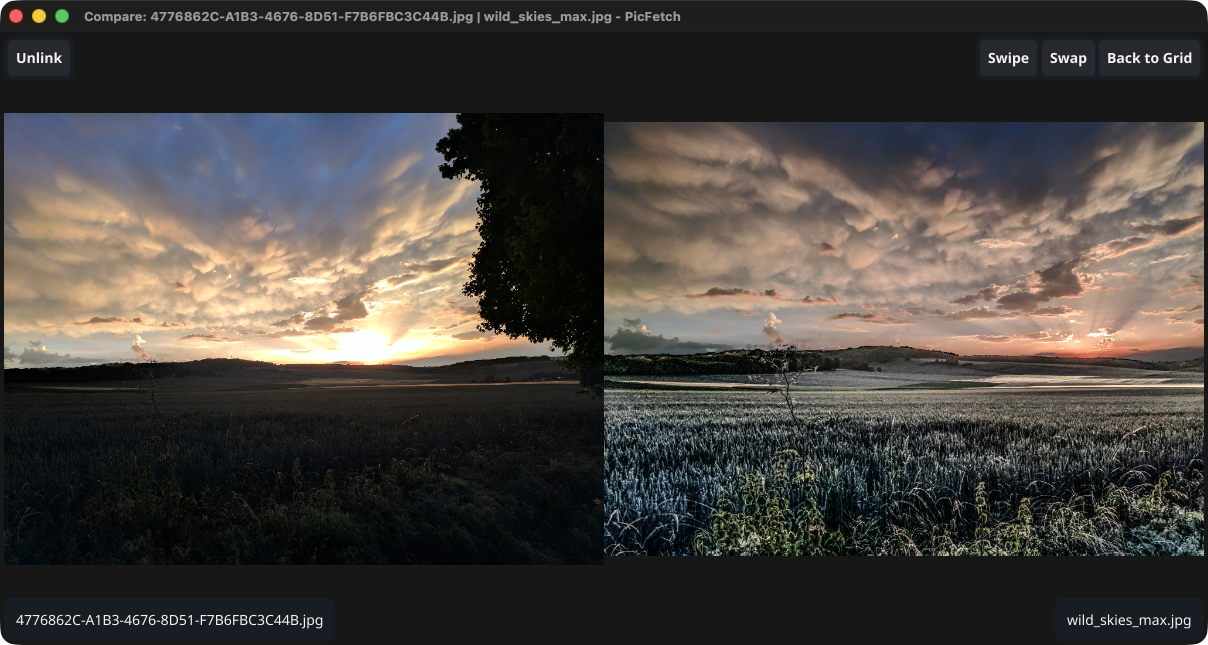
Zwei Fotos nebeneinander vergleichen – mit verknüpftem Zoomen und Verschieben
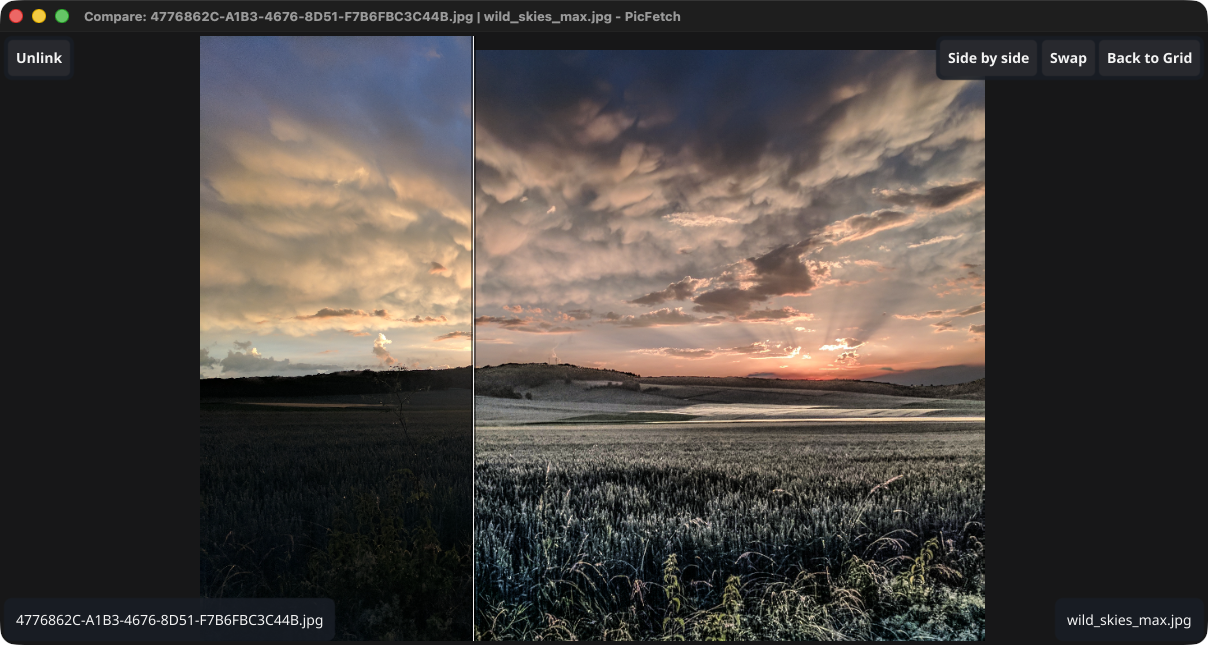
Schieben Sie den Teiler, um die Unterschiede zwischen den Bildern zu erkennen
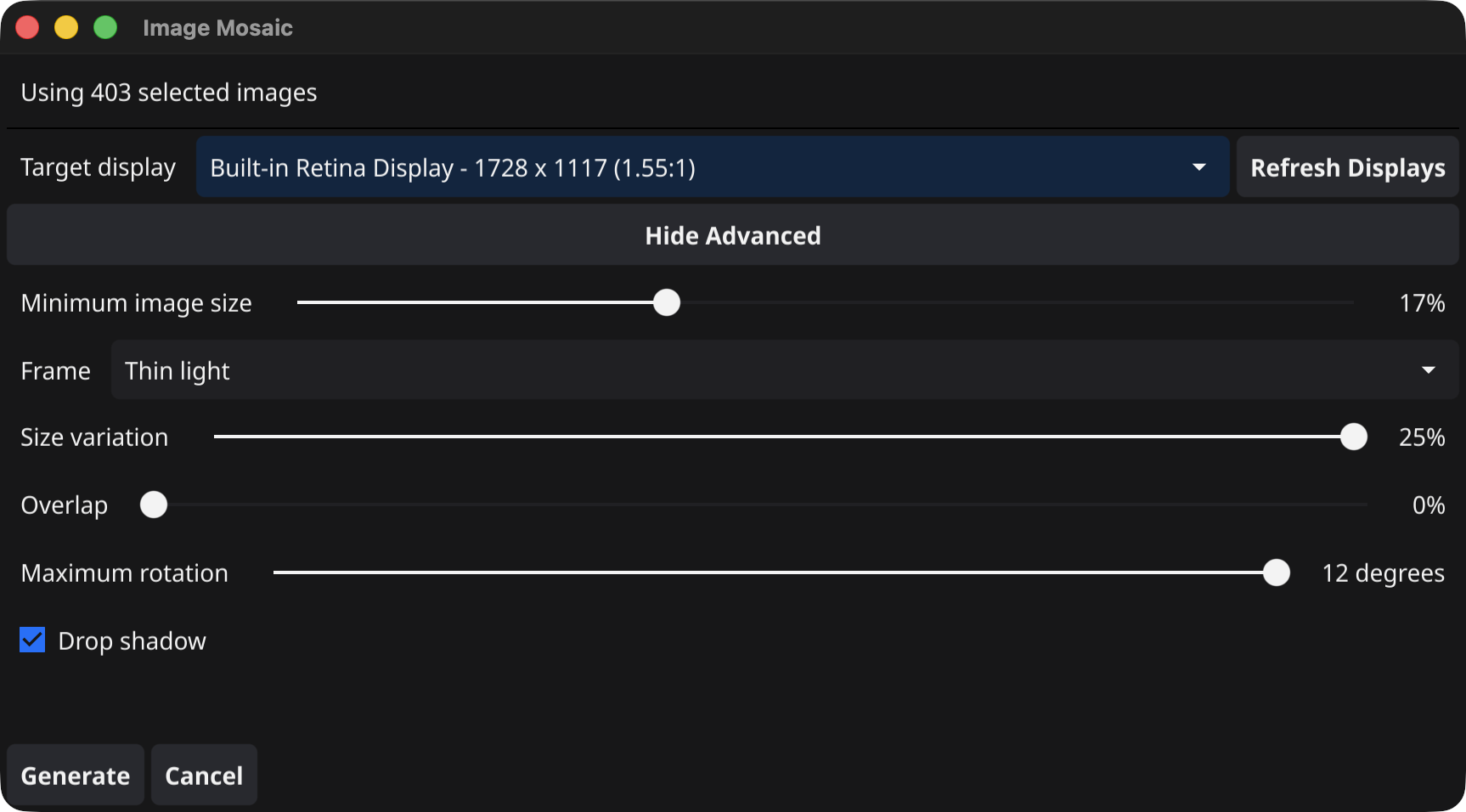
Wählen Sie eine Anzeige aus und passen Sie das Erscheinungsbild des Mosaiks an
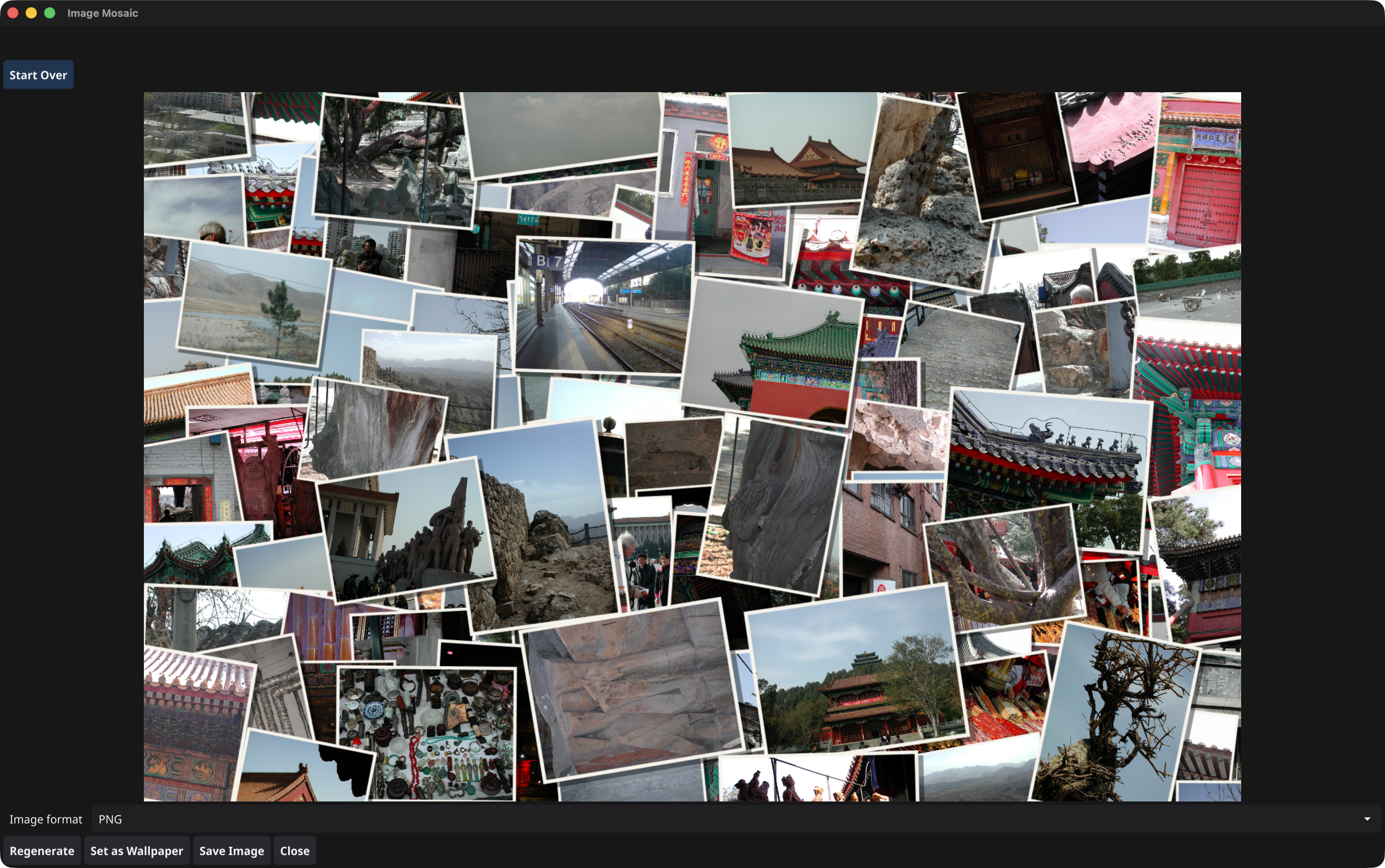
Erstellen Sie ein Mosaik in Bildschirmgröße, speichern Sie es anschließend oder legen Sie es als Hintergrundbild fest
Funktionen
Fotos nach Ort durchsuchen
Shift+ „L“ öffnet die Standortkarte für Ihre geladene Sammlung. Entdecken Sie aufgezeichnete „GPS“-Standorte, öffnen Sie Fotogruppen in der Nähe und kehren Sie zur gleichen Kartenposition zurück. Mit der Tastatur können Sie die Karte verschieben, zoomen und navigieren – wahlweise im hellen oder dunklen Kartenstil. Für „OpenStreetMap“-Kartenkacheln ist eine Internetverbindung erforderlich.
Ähnlichkeits-Explorer
Shift+ „S“ gruppiert optisch zusammengehörige Fotos in Stapeln. Filtern Sie nach 75 Motiven und Szenen, passen Sie die Gruppierung an und speichern Sie wiederverwendbare Voreinstellungen. Verfügbar auf unterstützten Systemen mit macOS, Linux und Windows 11. Nach einem optionalen Modell-Download bei der ersten Nutzung läuft die Bildanalyse lokal und funktioniert offline – Ihre Bilder werden niemals hochgeladen.
Weitere Fotos wie dieses finden
Wählen Sie ein Referenzbild aus und drücken Sie Cmd/Ctrl+Shift+L, um bis zu 30 ähnliche Bilder in Ihrer geladenen Sammlung zu finden. Durchsuchen Sie die Treffer, vergleichen Sie Ihre Auswahl und speichern Sie ausgewählte Ergebnisse in den Favoriten. Verwendet dieselbe lokale Analyse wie der Similarity Explorer.
Vergleichen Sie jedes Detail
Vergleichen Sie zwei Bilder nebeneinander oder überlagern Sie sie mit einem verschiebbaren Trennbalken. Verknüpfen Sie Zoom und Verschiebung, um dasselbe Detail in beiden Bildern zu betrachten, passen Sie jedes Bild unabhängig voneinander an und tauschen Sie die Seiten aus.
Kopiere nur den Teil, den du brauchst
Opt/Alt+Shift+C startet die Funktion „Auswahl kopieren“. Zeichnen Sie ein Rechteck, verschieben oder ändern Sie dessen Größe und kopieren Sie diesen Bildbereich dann als „PNG“ Pixel in seiner eigenen Auflösung. Fügen Sie ihn in eine andere App ein, ohne das Originalbild zu verändern.
Eine Kopie exportieren, um sie weiterzugeben
Exportieren Sie Kopien im Format „PNG“ oder „JPEG“ mit einer optionalen Begrenzung der längsten Kante auf 2400, 1600 oder 1000 Pixel. Lassen Sie die Metadaten zu Kamera, Aufnahmedatum und „GPS“ in den Kopien im Format „JPEG“ weg, während das Original unverändert bleibt.
Bilderrahmen-Modus
P Verwandelt Ihre Sammlung in eine Vollbild-Diashow mit Überblendungen. Passen Sie die Dauer mit den Auf- und Ab-Pfeilen an oder verwenden Sie „Shift“ + „P“, um die Reihenfolge zu mischen.
Fast alles fallen lassen
JPEG, PNG, GIF, WebP, BMP, TIFF, ICO, XPM, SVG, AVIF und camera RAW (eingebettete Vorschau unter JPEG). HEIC/HEIF wird mit einem kompatiblen System-Decoder geöffnet; unter „Einstellungen“ finden Sie eine Kompatibilitätsprüfung und Installationsanweisungen. AVIF-Unterstützung ist integriert.
Navigation mit der Tastatur
Blättern Sie mit den Pfeiltasten durch eine Reihe (mit Umbruch an beiden Enden) oder springen Sie mit „Home“ und „End“ direkt zu den Enden.
Miniaturansichten-Raster
G Öffnet ein Vollbild-Raster, mit dem sich Bilder anhand ihres Aussehens finden lassen. Die Miniaturansichten werden nach und nach geladen, sodass auch ein Ordner mit mehreren tausend Dateien reaktionsschnell bleibt.
Mosaikgenerator
Verwandeln Sie Ihre Auswahl in der Rasteransicht – oder das aktuell gefilterte Raster, wenn nichts ausgewählt ist – in ein Bildmosaik in Displaygröße. Wählen Sie das Layout „Zufällig“ oder „Regal“, passen Sie Rahmen, Überlappungen und Schatten an, generieren Sie das Mosaik anschließend neu, speichern Sie es als „PNG“ oder „JPEG“ oder legen Sie es als Hintergrundbild fest.
Zoomen und Schwenken
+ − 1 0 oder scrollen Sie, um den Bereich um den Cursor herum zu vergrößern. Klicken und ziehen Sie oder halten Sie die Shift-Taste gedrückt und scrollen Sie, um den vergrößerten Bereich zu verschieben.
Animiertes „GIFs“
Wird Bild für Bild mit der kodierten Geschwindigkeit wiedergegeben und pro Bild korrekt zusammengesetzt, sodass bei Teilaktualisierungen niemals veraltete Pixel zurückbleiben.
EXIF sich dessen bewusst
JPEGs automatische Drehung entsprechend dem Ausrichtungs-Tag, und unter E werden Kamera, Objektiv, Belichtung, Blende, ISO, Aufnahmedatum und Koordinaten angezeigt – sowie eine einklappbare Ansicht unter OpenStreetMap, die an der Stelle fixiert ist, an der ein mit GPSgetaggtes Foto aufgenommen wurde, und die so lange ausgeblendet bleibt, bis Sie sie aufrufen.
Sortieren, das Sinn macht
Standardmäßig natürliche Namensreihenfolge, daher
IMG_2steht vorIMG_10. „S“ wechselt zwischen Aufnahmedatum, Änderungszeitpunkt, Größe und der ursprünglichen Reihenfolge der Drop-Dateien hin und her.Ordner und Zusammenführen
Ziehen Sie Ordner per Drag & Drop hinein, um sie rekursiv zu scannen – mit einem Live-Zähler für große Verzeichnisbäume. Mit dem Befehl „M“ werden weitere per Drag & Drop hinzugefügte Ordner der bestehenden Auswahl hinzugefügt, anstatt diese zu ersetzen.
Namentlich genannte Favoriten
Speichern Sie die aktuelle Dateiliste als Sammlung und öffnen Sie sie nach einem Neustart über das Menü „Favoriten“ erneut. Die ersten zehn Einträge sind über folgende Tastenkombinationen mit einem Tastendruck erreichbar: Cmd/Ctrl+1–9 und Cmd/Ctrl+0.
Doppelte Bilder ausblenden
Durch das Ausblenden von Duplikaten und das Herausfiltern von Störelementen lassen sich große Bildmengen mühelos durchsehen. d und Shift+D (um doppelte Varianten anzuzeigen).
Grundlegende Bedienung und Bildansicht
Bilder ganz einfach vergleichen
Herunterladen
Vorkompilierte Binärdateien, keine „Go“-Toolchain erforderlich – über die unten stehenden Links wird immer die neueste Version heruntergeladen. Möchten Sie lieber aus dem Quellcode kompilieren? Die Kompilieranleitung finden Sie im Repository.
macOS

Windows

Linux
Die App-Store-Version ist weltweit erhältlich, mit Ausnahme von Frankreich, wo dies aufgrund der dortigen Verschlüsselungsvorschriften nicht möglich ist.
macOS: Warnmeldung „App ist beschädigt“
Diese Warnung gilt nur für Downloads von GitHub. Bei der Version aus dem Mac App Store sind diese Schritte nicht erforderlich. Die GitHub-Version ist weder mit einer Apple Developer ID signiert noch notariell beglaubigt, weshalb Gatekeeper sie nach dem Download unter Quarantäne stellt und als beschädigt meldet. Das ist sie jedoch nicht – um sie trotzdem zu öffnen, klicken Sie entweder mit der rechten Maustaste (Control-click) PicFetch.app und „Öffnen“ auswählen, den angezeigten Dialog bestätigen oder xattr -cr "/path/to/PicFetch.app" im „Terminal“, um die Quarantäneaufzeichnung aufzuheben, und öffnen Sie die Datei anschließend wie gewohnt.